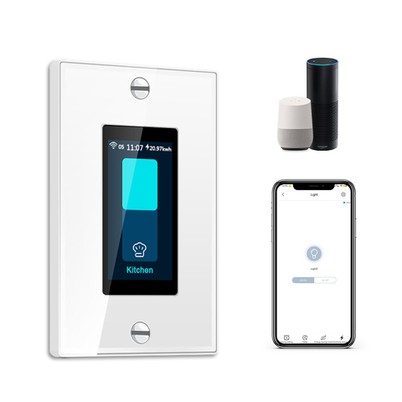
چگونه می توانم صحنه های یک سوئیچ هوشمند صحنه را تغییر دهم؟
پیام بگذارید

سلام! بهعنوان تامینکننده سوئیچهای هوشمند صحنه، اغلب از من در مورد نحوه تغییر صحنهها در این دستگاههای جذاب سؤال میشود. بنابراین، فکر کردم این پست وبلاگ را جمع آوری کنم تا شما را در این فرآیند راهنمایی کنم و نکات و ترفندهایی را در این مسیر به اشتراک بگذارم.
ابتدا، اجازه دهید کمی در مورد چیستی سوئیچ هوشمند صحنه صحبت کنیم. به زبان ساده، این دستگاهی است که به شما اجازه می دهد تا تنها با یک ضربه یا فرمان، چندین دستگاه هوشمند را در خانه یا محل کار خود کنترل کنید. میتوانید «صحنههای» متفاوتی ایجاد کنید که اقدامات خاصی را برای چراغها، فنها، بلندگوها و سایر ابزارهای هوشمندتان جمعآوری کند. برای مثال، میتوانید یک صحنه «شب فیلم» داشته باشید که نورها را کم میکند، تلویزیون را روشن میکند و موسیقی پسزمینه آرامشبخشی پخش میکند.
اکنون، به سؤال اصلی می پردازیم: چگونه می توان صحنه های یک سوئیچ هوشمند صحنه را تغییر داد؟ خب، مراحل دقیق بسته به برند و مدل سوئیچ شما میتواند متفاوت باشد، اما من روند کلی را که اکثر سوئیچها دنبال میکنند، پوشش میدهم.
مرحله 1: سوئیچ هوشمند خود را راه اندازی کنید
قبل از اینکه بتوانید تغییر صحنه ها را شروع کنید، باید مطمئن شوید که سوئیچ هوشمند صحنه شما به درستی تنظیم شده و به اکوسیستم خانه هوشمند شما متصل است. این معمولاً شامل دانلود برنامه تلفن همراه مربوطه، ایجاد یک حساب کاربری و پیروی از دستورالعملهای روی صفحه برای جفت کردن سوئیچ با شبکه Wi - Fi است.
هنگامی که سوئیچ شما متصل شد، تا زمانی که به اینترنت متصل باشید، میتوانید از هر کجا از طریق برنامه به آن دسترسی داشته باشید. برخی از سوئیچ ها همچنین از کنترل صوتی از طریق پلتفرم هایی مانند Amazon Alexa یا Google Assistant پشتیبانی می کنند که می تواند تغییر صحنه ها را راحت تر کند.
مرحله 2: صحنه های خود را بسازید
مرحله بعدی ایجاد صحنه هایی است که می خواهید استفاده کنید. در برنامه، معمولاً بخشی به ایجاد صحنه اختصاص داده شده است. در اینجا، میتوانید صحنهتان را نامگذاری کنید (مانند «Morning Wake - Up» یا «Party Time») و سپس دستگاههایی را که میخواهید اضافه کنید اضافه کنید.
برای هر دستگاه، میتوانید اقداماتی را که میخواهید هنگام فعال شدن صحنه انجام دهد، مشخص کنید. برای مثال، اگر یک چراغ هوشمند اضافه میکنید، میتوانید سطح روشنایی، دمای رنگ یا حتی یک رنگ خاص را تنظیم کنید. شما می توانید همین کار را برای دستگاه های دیگر مانند دوشاخه های هوشمند، که می توانند لوازم خانگی را روشن یا خاموش کنند، انجام دهید.
فرض کنید در حال ایجاد یک صحنه «آرامش بخش اسپا» هستید. میتوانید یک چراغ هوشمند اضافه کنید و آن را روی یک درخشش ملایم و گرم، یک بلندگوی هوشمند برای پخش صداهای آرامبخش طبیعت، و یک فن هوشمند برای ایجاد نسیم ملایم تنظیم کنید.
مرحله 3: تغییر صحنه ها
هنگامی که صحنه های خود را ایجاد کردید، تغییر بین آنها نسیم است. چند راه مختلف برای این کار وجود دارد:
با استفاده از اپلیکیشن موبایل
ساده ترین راه از طریق اپلیکیشن موبایل است. برنامه را باز کنید و به بخش صحنه بروید. لیستی از تمام صحنه هایی که ایجاد کرده اید را خواهید دید. فقط روی صحنه ای که می خواهید فعال شود ضربه بزنید، برنامه دستورات را برای انجام اقدامات از پیش تعیین شده به دستگاه های متصل ارسال می کند.


دکمه های فیزیکی روی سوئیچ
بسیاری از سوئیچ های هوشمند صحنه با دکمه های فیزیکی روی خود دستگاه عرضه می شوند. این دکمه ها را می توان برای فعال کردن صحنه های خاص برنامه ریزی کرد. به عنوان مثال، می توانید یک دکمه را برای فعال کردن صحنه "شب بخیر" تنظیم کنید که تمام چراغ ها را خاموش می کند و قفل های هوشمند را قفل می کند. برای تغییر صحنه با استفاده از دکمه های فیزیکی، کافی است دکمه مربوطه را روی سوئیچ فشار دهید.
کنترل صدا
اگر کنترل صوتی را تنظیم کرده اید، می توانید از صدای خود برای تغییر صحنه ها استفاده کنید. فقط چیزی مانند "Hey Alexa, activate Movie Night scene" یا "OK Google, turn on the Party Time scene" را بگویید. سپس دستیار صوتی با سوئیچ هوشمند ارتباط برقرار می کند و صحنه مناسب را فعال می کند.
نکاتی برای یک صحنه صاف - تغییر تجربه
- دستگاه های خود را به روز نگه دارید: مطمئن شوید که همه دستگاه های هوشمند شما، از جمله سوئیچ هوشمند صحنه و ابزارهای متصل، دارای آخرین به روز رسانی سیستم عامل هستند. این می تواند از اشکالات جلوگیری کند و عملکرد روان را تضمین کند.
- صحنه های خود را تست کنید: پس از ایجاد یک صحنه جدید، آن را آزمایش کنید تا مطمئن شوید که همه دستگاه ها اقدامات مورد نظر شما را انجام می دهند. اگر چیزی آنطور که انتظار می رود کار نمی کند، ممکن است لازم باشد تنظیماتی را انجام دهید.
- صحنه های خود را سازماندهی کنید: با ایجاد صحنه های بیشتر، ممکن است کمی گیج کننده شود. سعی کنید آنها را به روشی منطقی در برنامه سازماندهی کنید، شاید بر اساس دسته بندی (به عنوان مثال، خانه، اداره، سرگرمی).
پیشنهادات سوئیچ هوشمند صحنه ما
ما مفتخریم که دو محصول عالی را ارائه می دهیم که می توانند تجربه خانه هوشمند شما را بهبود بخشند. راسوئیچ هوشمند LCD Wifi Mesh Scene EURبه طور خاص برای بازار اروپا طراحی شده است. دارای یک صفحه نمایش LCD است که بازخورد بصری واضحی را ارائه می دهد و فناوری مش وای فای آن اتصال پایدار را در سراسر خانه شما تضمین می کند.
راپنل کنترل صحنه هوشمندمناسب برای کاربران در ایالات متحده است. قابلیت های کنترل صحنه پیشرفته را ارائه می دهد و می تواند به راحتی با سایر دستگاه های خانه هوشمند ادغام شود.
اگر علاقه مند به بهبود تنظیمات خانه هوشمند خود با سوئیچ های هوشمند صحنه با کیفیت بالا هستید، مایلیم با شما گپ بزنیم. چه صاحب خانه ای باشید که به دنبال ایجاد راحتی به زندگی روزمره خود هستید و چه صاحب کسب و کاری که می خواهید یک محیط اداری هوشمند ایجاد کنید، محصولات ما می توانند نیازهای شما را برآورده کنند. برای شروع بحث خرید با ما تماس بگیرید و بیایید با هم کار کنیم تا رویاهای خانه هوشمند شما را به واقعیت تبدیل کنیم.
مراجع
- دانش عمومی در مورد فن آوری خانه های هوشمند و سوئیچ های هوشمند صحنه از منابع صنعتی و دستورالعمل های محصول.